Eine Stelle einer Aufnahme neu singen
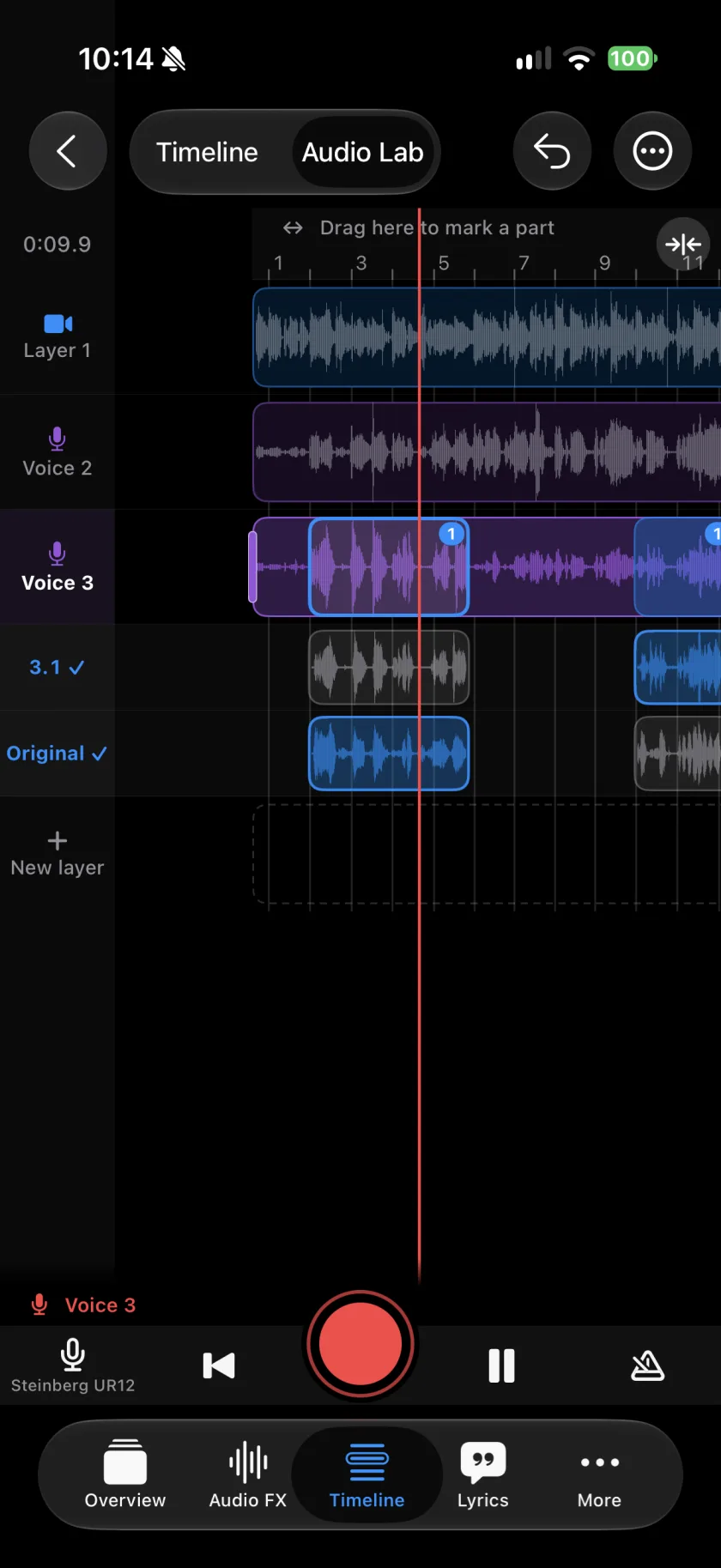
Audio Lab zeigt jede Spur mit Ton als eigene Zeile auf einem Bildschirm. Tipp auf eine Spur, zieh über die Stelle, die du neu singen willst, und drück Record: Musaic spielt einen Takt davor, nimmt nur diese Stelle auf und behält die alte, sodass du jederzeit zurückwechseln kannst. Öffnen und ansehen kann Audio Lab jeder; aufnehmen gehört zu Musaic Pro.
Musaic - Recording Studio ist kostenlos für iPhone und iPad. Wo ein Schritt Musaic Pro braucht, steht es in der Anleitung. Die Oberfläche der App ist auf Englisch; die Anleitung nennt die Knöpfe so, wie die App sie zeigt.
Du brauchst: Musaic Pro und Kopfhörer.
-
Audio Lab öffnen
Tipp im Reiter Timeline oben auf Audio Lab, links neben Undo.
-
Eine Spur antippen
Tipp auf die Zeile der Spur, die du korrigieren willst. Sie wird rot: Dorthin geht die Aufnahme. Willst du stattdessen eine neue Stimme über den Song legen, tipp auf New layer.
-
Die Stelle markieren
Zieh auf dem Streifen über dem Lineal über die Stelle, die du neu singen willst.
-
Aufnehmen
Tipp auf Record. Musaic spielt mindestens einen Takt vor der Stelle, nimmt die Stelle auf und stoppt. Play wiederholt die Stelle, so hörst du sie sofort.
-
Die beste Aufnahme wählen
Tipp auf die Stelle, um ihre Aufnahmen zu sehen, und tipp auf eine, um sie zu hören. Original spielt wieder die alte Stelle. Tipp auf Done, wenn es passt.
-
Tempo und Vorzähler
Stell Tempo, Vorzähler und Lautstärke des Klicks ein. Ist das Schloss auf Bars an, landen die Ränder der markierten Stelle auf Taktstrichen.
-
Repeat
Schalte Repeat ein, dann spielt die markierte Stelle während der Aufnahme immer wieder. Jeder Durchlauf ist eine Aufnahme.
-
Old line
Im Menü More legt Old line fest, ob du beim Singen die alte Aufnahme hörst. Auto spielt sie in Kopfhörern und nicht über den Lautsprecher.
-
Play all layers
Sing zum ganzen Song, oder schalte auf Play the target only, um nur diese Spur zu hören.
-
Auto-align layers
Im Menü More misst Auto-align layers jede Spur gegen die oberste und schiebt sie in den Takt.
-
Audio FX
Der Knopf Audio FX unten öffnet die Effekte der Spur, in die aufgenommen wird.
-
Ist meine ursprüngliche Aufnahme weg?
Nein. Nur die markierte Stelle wird ersetzt, die alte bleibt erhalten. Tipp auf Original, um sie wieder zu hören.
-
Kann ich mehrere Versuche machen?
Ja. Jede Aufnahme über derselben Stelle bleibt erhalten. Tipp auf die Stelle und wähl die, die du hören willst.
-
Die Wiedergabe landet in meiner Aufnahme
Über den Lautsprecher des iPhones nimmt das Mikrofon die Begleitung mit auf. Nimm Kopfhörer für eine saubere Aufnahme.
-
Ich habe kein Musaic Pro
Du kannst Audio Lab trotzdem öffnen, Spuren antippen, abspielen und eine Stelle markieren. Record bietet dir dann Musaic Pro an.
Musaic - Recording Studio ist kostenlos im App Store, für iPhone und iPad, mit wöchentlichen Challenges und Ideas. Musaic Pro bringt Songtexte, Animationen, Akkorderkennung und Audio Lab und nimmt das Wasserzeichen weg.
- Einen Song mit mehreren Spuren am iPhone aufnehmenAnleitung
- Kopfhörer, AirPods und Lautsprecher: aufnehmen ohne ÜbersprechenAnleitung
- Audio-Effekte für jede Spur: Hall, EQ und KompressorAnleitung
Geschrieben für Musaic 2.0.0.