Cómo volver a cantar una parte de una toma
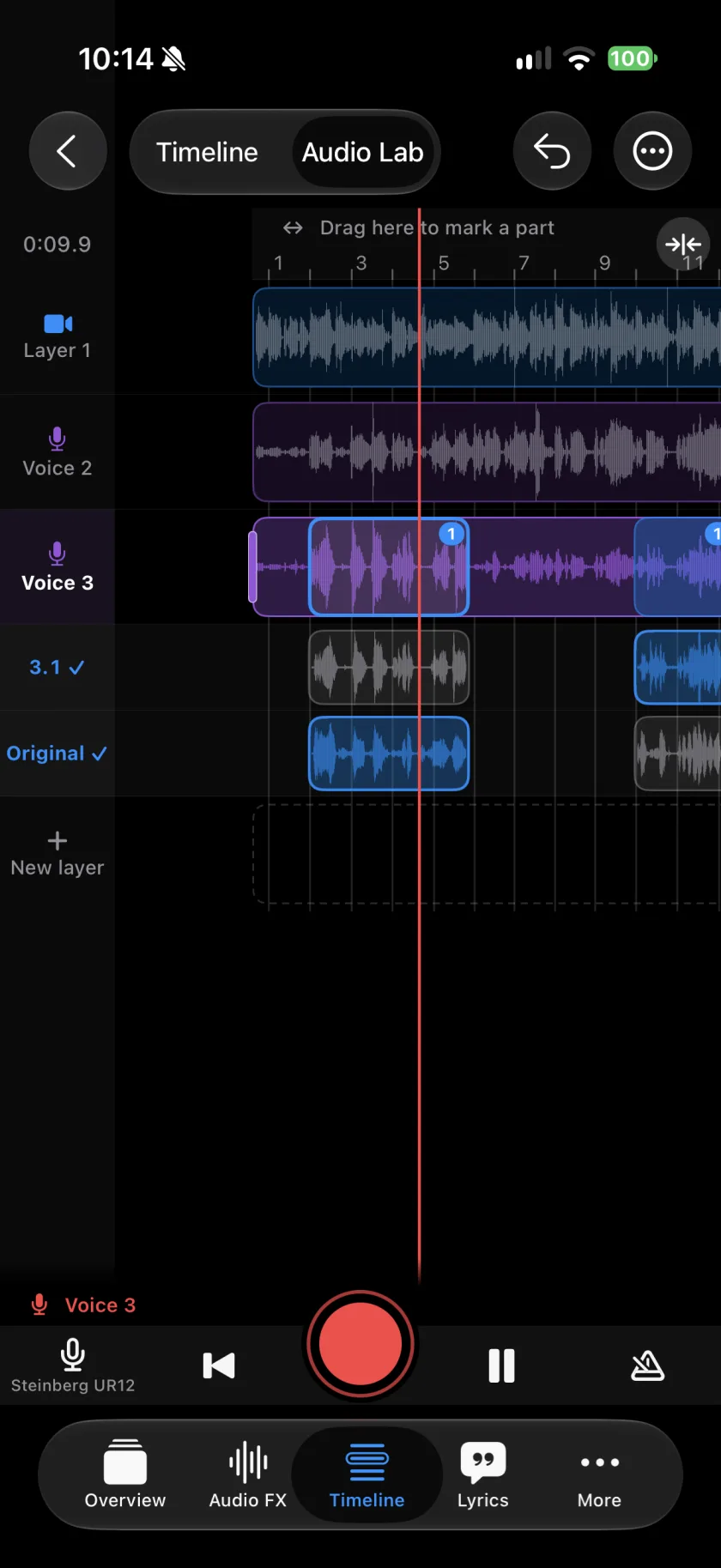
Audio Lab muestra cada capa con sonido en su propia fila, en una sola pantalla. Toca una capa, arrastra sobre la parte que quieres volver a cantar y pulsa Record: Musaic toca un compás antes, graba solo esa parte y conserva la anterior, así que puedes volver a ella cuando quieras. Cualquiera puede abrir Audio Lab y echar un vistazo; grabar en él forma parte de Musaic Pro.
Musaic - Recording Studio es gratis para iPhone y iPad. Si un paso necesita Musaic Pro, la guía lo dice. La interfaz de la app está en inglés; la guía nombra los botones tal como aparecen en la app.
Necesitas: Musaic Pro y auriculares.
-
Abre Audio Lab
En la pestaña Timeline, toca Audio Lab en la barra superior, a la izquierda de Undo.
-
Toca una capa
Toca la fila de la capa que quieres corregir. Se pone roja: ahí va la grabación. Para grabar una voz nueva sobre la canción, toca New layer.
-
Marca la parte
Arrastra en la franja sobre la regla, por encima de la parte que quieres volver a cantar.
-
Graba
Toca Record. Musaic toca al menos un compás antes de la parte, graba la parte y se detiene. Play repite la parte para que la escuches enseguida.
-
Elige la mejor toma
Toca la parte para ver sus tomas y toca una para escucharla. Original vuelve a tocar la parte anterior. Toca Done cuando te guste.
-
Tempo y cuenta atrás
Ajusta el tempo, la cuenta atrás y el volumen del clic. Con el candado de Bars activado, los bordes de la parte marcada caen en las líneas de compás.
-
Repeat
Activa Repeat y la parte marcada suena una y otra vez mientras grabas. Cada pasada es una toma.
-
Old line
En el menú More, Old line decide si oyes la toma anterior mientras cantas. Auto la toca en los auriculares y no en el altavoz.
-
Play all layers
Canta con toda la canción, o cambia a Play the target only para oír solo esta capa.
-
Auto-align layers
En el menú More, Auto-align layers mide cada capa contra la de arriba y la pone a tiempo.
-
Audio FX
El botón Audio FX abajo abre los efectos de la capa en la que se graba.
-
¿Se pierde mi toma original?
No. Solo se reemplaza la parte marcada, y la anterior se conserva. Toca Original para volver a oírla.
-
¿Puedo hacer varios intentos?
Sí. Cada toma sobre la misma parte se conserva. Toca la parte para elegir la que suena.
-
La reproducción se cuela en mi toma
Con el altavoz del iPhone, el micrófono graba el acompañamiento en tu toma. Usa auriculares para una toma limpia.
-
No tengo Musaic Pro
Aun así puedes abrir Audio Lab, tocar las capas, reproducir y marcar una parte. Record te ofrece entonces Musaic Pro.
Musaic - Recording Studio es gratis en el App Store para iPhone y iPad, con retos semanales e Ideas. Musaic Pro añade letras, animaciones, detección de acordes y Audio Lab, y quita la marca de agua.
- Cómo grabar una canción con varias pistas en tu iPhoneGuía
- Auriculares, AirPods y altavoz: grabar sin que se cuele la reproducciónGuía
- Efectos de audio para cada capa: reverb, ecualizador y compresiónGuía
Escrito para Musaic 2.0.0.